Visar inlägg med etikett Visual Studio. Visa alla inlägg

onsdag 12 september 2012

Visual Studio Tips & Trix vol 3

Fyller på med några till :)

1. TODO

Hör du till skaran utvecklare som använder sig av notationen:
//TODO: Fix this blabla

Hör du dessutom till den stackars skara utvecklare som fått i uppdrag att gå igenom alla TODOS?
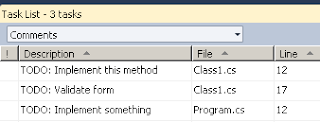
Vad inte alla vet är att det finns ett inbyggt stöd för att navigera bland dessa kommentarer.

I Visual Studio, välj "View" -> "Task List". Välj "Comments" i dropdown-menyn, 
och där är alla TODOS i din solution. Navigera genom att välja en todo och dubbelklicka på den.


Gött!

2. Using alias

Ibland råkar man ut för att olika namespaces krockar namnsättningsmässigt, en vanlig lösning är då att man använder hela namespaces för ena eller båda. Men det går att sätta alias på sina using direktiv så att man kan särskilja dem utan att ange hela namespacen. Vilket jag tycker förbättrar läsbarheten.

Låt oss säga att vi har två klasser med namnet "Helper.cs", den ena under namespacet: MyLib.SharePoint och den andra under MyLib.EPiServer.

Då är det smidigt att ge den ena eller båda ett alias, t.ex.:
using EPi = MyLib.EPiServer;
using SP = MyLib.SharePoint;

Sen anropas respektive klass med aliaset som prefix/namespace EPi.Helper & SP.Helper


3. Bättre prestanda

Det finns många saker man kan göra som snabbar upp VS2010 betänkligt.

Nöjer mig med att plocka med en:

Stäng av HTML designern. 
Görs via Tools -> Options -> HTML Designer och se till att "Enable HTML designer" är urbockad. Jag använder aldrig denna funktion ändå (av principskäl sedan jag råkade ut för automatgenererad markup från helvetet).

Tänk bara på att inte plocka bort  features som du behöver/har nytta av :)

Länktips:
http://stackoverflow.com/questions/4325630/ways-to-speedup-visual-studio-2010
http://lennybacon.com/post/2010/10/18/UltimateGuideToSpeedUpVisualStudio

torsdag 16 augusti 2012

Visual Studio Tips & Trix vol 2

Ytterligare lite smågrejjer som underlättar min vardag :)

1. Track Active Item in Solution Explorer

När man har en fil öppen och jobbar i ett namespace och kanske behöver komma åt en närliggande fil i samma projekt el. dylikt så är denna inställning ett måste.

Gå till Tools -> Options -> Projects & Solutions -> General, och du bör se följande vy:

Visual Studio 2010


Medför helt enkelt att när du öppnar en fil i din solution. Så kommer solutionexplorern att automatiskt hilighta denna fil och positionera trädvyn så att filen är synlig. Max perry!

2. Cmd i Windows Explorers adressfält för att öppna aktuell folder i kommandoprompten

Detta tips tog jag nyligen del av när jag såg en webcast om Orchard av Kevin Keubler. Är egentligen inte relaterat till Visual Studio, snarare Windows. Men ändå göttigt.

Säg att du jobbar i Visual Studio med en konsolapp, och du vill köra den genom cmd.exe. Det snabbaste sättet att få upp bin-foldern för att hitta den är att antingen:

1. visa dolda filer, högerklicka i solution explorer och välja "Open Folder in Windows Explorer".
2. högerklicka i projekt-foldern, välja "Open Folder in Windows Explorer" och därifrån navigera sig till exe-filen (\bin\<release/debug>\).


Nästa steg är själva knepet, skriv in cmd i explorer-fönstrets adressfält och tryck enter. Å vips så öppnas kommandoprompten i korrekt katalog. Gött!

3. Utnyttja snippets

Snippets är ett bra sätt för oss lata .NET-programmerare att få saker gjorda med en hand så vi kan koncentrera oss på annat viktigt (att dricka kaffe med andra).

En snippet är en fördefinierad mall över en kodsekvens som du accessar genom att börja skriva snippetens namn, den dyker då upp i intellisensen. Välj den genom att trycka ENTER följt av TAB.

Några ex.:

  • ctor
  • for
  • foreach


4. Skriva egen snippet

Nu är det ju så att de flesta inbyggda snippets är väldigt basic och enbart sparar oss några futtiga knapptryckningar. Därför kan man med fördel skapa egna. Ett bra exempel är ju om man vill behålla en viss struktur/kodstandard på olika klasser med standardiserat användande av #region osv.

Jag t.ex. använder singleton-klasser flitigt i olika webbprojekt och lyckas ofta glömma bort syntaxen (har outsourcat min hjärna till Google).

Nåväl, här är ett ex. på hur det går till:
1. Skapa en ny tom xml-fil i Visual Studio, döp den till <snippetnamn>.snippet.
2. Töm filen på xml-headern, högerklicka i editorfönstret, välj "Insert snippet" och sedan "snippet" i menyn som dyker upp.
3. Deklarera din snippet. Här är mitt "singleton"-exempel:


<CodeSnippet Format="1.0.0" xmlns="http://schemas.microsoft.com/VisualStudio/2005/CodeSnippet">
  <Header>
    <Title>Singleton snippet</Title>
    <Author>Maets</Author>
    <Shortcut>singleton</Shortcut>
    <Description>Inserts a class as a singleton</Description>
    <SnippetTypes>
      <SnippetType>Expansion</SnippetType>
    </SnippetTypes>
  </Header>
  <Snippet>
    <Declarations>
      <Literal>
        <ID>SingletonName</ID>
        <ToolTip>Replace with the name of your singleton class</ToolTip>
        <Default>SingletonName</Default>
      </Literal>
    </Declarations>
    <Code Language="CSharp">
      <![CDATA[
        /// <summary>
        ///
        /// </summary>
        public class $SingletonName$
        {
          #region Singleton definition
       
          private static $SingletonName$ _instance;
         
          public static $SingletonName$ Instance
          {
            get
            {
              if (_instance == null)
                _instance = new $SingletonName$();
              return _instance;
            }
          }
         
          public $SingletonName$() { }
       
          #endregion
       
          #region Public methods
          #endregion
         
          #region Private methods
          #endregion
        }
      ]]>
    </Code>
  </Snippet>
</CodeSnippet>


4. Spara filen och gå till Tools -> Code Snippets Manager. Välj "import" i dialogen som dyker upp. Leta fram din snippet fil, välj vart du vill importera din snippet och klicka "Finish".
5. Dags att testa! Skapa en ny klass i Visual studio, töm den på innehåll (behåll using-statements &  namespace). Ställ dig inuti namespace definitionen och skriv singleton.


Dunka in TAB och koden dyker upp. Notera att klassens namn är markerat och highlightat. Skriv in namnet på din singletonklass och tryck ENTER så utförs replace på samtliga ställen där platshållaren definierats.


Gött mos! :)


onsdag 27 juni 2012

Visual Studio Tips & Trix vol 1

Idag tänkte jag ta upp 3 saker i Visual Studio som underlättar min vardag. 


1. Macro för att automatiskt göra en "attach to process" på samtliga w3wp.exe processer.


Denna killen skriver det så bra så jag länkar dit istället:
http://blogs.msdn.com/b/jannemattila/archive/2008/10/30/attaching-debugger-to-w3wp-exe-using-nice-and-easy-keyboard-shortcut.aspx

Gör kort och gôtt vad rubriken säger :)

Obs. Ibland lyckas VS hänga sig friskt med detta macro.

2. CTRL + . (punkt)

Ni vet när man anropar en klass i nåt namespace som ännu inte lagts till och man måste hovra med muspekaren, plocka upp meny samt välja using direktivet.


Well, CTRL + . plockar fram det så man bara kan smacka ENTER (ev. piltangent också) och så är det klart. Risken för musarm är nu avsevärt mindre.

3. CTRL + , (komma)

Öppnar upp "Navigate to"-fönstret. Här är det bara att börja mata in namnet på filen/klassen/metoden/propertyn/variabeln man letar efter och voila, så dyker den upp. Gött! Funkar väl inte riktigt på alla variabler och kan vara svåröversiktligt i riktigt stora projekt, men ändå riktigt trevlig funktion. Finns tyvärr enbart i Visual Studio 2010 men antagligen finns det tredjepartsplugins som grejjar biffen i de äldre versionerna.


Nu kommer jag inte på några mer för stunden, men tipsa gärna om era egna guldkorn!